
Pagar con QR en GrabrFi ahora está disponible como una Acción de iOS. Puedes abrir el escáner de QR desde el ícono de la app de GrabrFi en tu pantalla de inicio, desde el Botón de Acción del iPhone o desde la app Atajos.
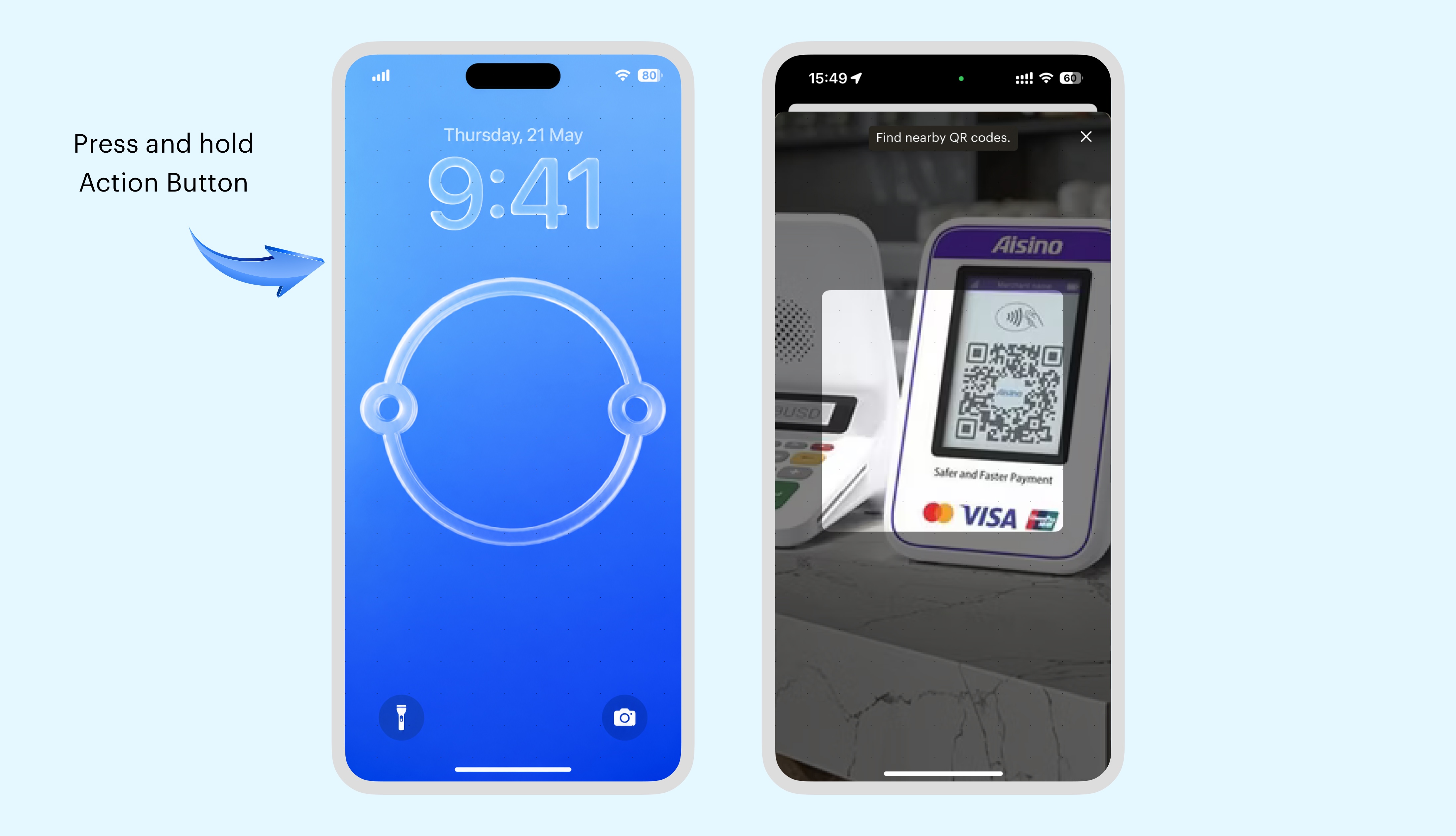
Antes de empezar
Actualiza la app de GrabrFi a la última versión desde la App Store.
Asegúrate de que tu cuenta de GrabrFi esté aprobada y que hayas completado el proceso KYC.
Actualmente, el pago con código QR está disponible en Argentina, Brasil y Perú. Su disponibilidad en otros países se anunciará próximamente.
Opción 1. Asignar Pagar con QR al Botón de Acción
El Botón de Acción está disponible en iPhone 15 Pro, iPhone 15 Pro Max y iPhone 16 y modelos posteriores.
No necesitas crear ni instalar ningún atajo. La acción está disponible de forma nativa.
Abre la app Ajustes en tu iPhone.
Busca Botón de Acción y desliza a la derecha hasta Atajo.
Toca Elegir un atajo.
Desplázate hasta la sección Apps, busca y selecciona GrabrFi.
Toca Pagar con QR.
Consejo. Puedes asignar el pago mediante código QR a un modo de enfoque específico, de modo que solo se active cuando tú lo elijas.
Opción 2. Mantén presionado el ícono de la app GrabrFi
Esta es la forma más rápida. No requiere configuración.
Busca la aplicación GrabrFi en tu pantalla de inicio.
Mantén presionado el ícono hasta que aparezca un menú.
Toca Pagar con QR.
El escáner de códigos QR se abre inmediatamente.
Opción 3. Añadir Pagar con QR a la app Atajos
Usa esta opción si quieres combinar Pagar con QR con otras acciones o fijar un atajo en tu pantalla de inicio.
La forma más simple es instalar nuestro atajo ya listo desde este enlace: Agregar atajo de Pagar con QR.
O crea el tuyo:
Abre la app Atajos.
Toca + para crear un atajo nuevo.
Toca Agregar acción.
Busca GrabrFi y selecciona Pagar con QR.
Toca Listo.
Opcional: abre el atajo, toca el ícono de compartir y elige Agregar a pantalla de inicio para fijarlo como un ícono propio.
Solución de problemas
No encuentro GrabrFi en la lista de apps. Actualiza la app de GrabrFi y luego inicia sesión. Abre la app al menos una vez antes de asignar la acción.
No aparece la opción del Botón de Acción en Ajustes. Tu modelo de iPhone no incluye Botón de Acción. Usa la Opción 2 o la Opción 3 en su lugar.
El enlace del atajo no se abre. Asegúrate de abrir el enlace en un iPhone con una versión reciente de iOS y toca Agregar atajo cuando se te solicite.
El escáner se abre pero no reconoce el código QR. Actualmente , Pagar con QR admite códigos QR de comercios en Argentina, Brasil y Perú. Verifica el país y asegúrate de que el código QR esté claro y bien iluminado.
La acción me pide iniciar sesión cada vez. Activa Face ID para GrabrFi en Ajustes, Face ID y código.